
儘管iPhone的屏幕尺寸越來越大,但iPhone粉絲仍然想將iPhone鏡像到PC。 Airplayer是一個了不起的工具,它可以讓你在沒有任何延遲的情況下將你的iphone屏幕鏡像到PC上。 使用此工具,您還可以錄製屏幕以輕鬆製作演示文稿或教程視頻。
概述:如何將iPhone鏡像到PC
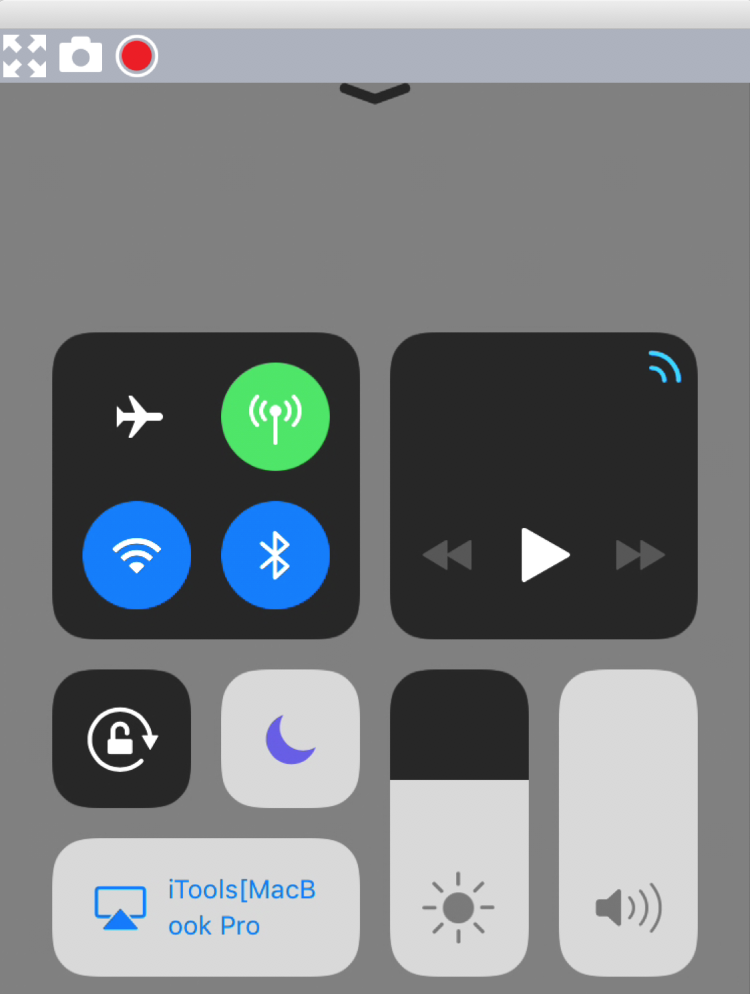
這只是使其工作的幾個步驟。 讓我們繼續!
- 下載AirPlayer並在計算機上運行它。 AirPlayer的最新官方網址:
適用於Windows的AirPlayer AirPlayer for Mac
- 確保您的iPhone和PC處於相同的Wi-Fi網絡。 而且,你最好檢查網絡的防火牆設置是否阻止連接。 這是保證成功的最重要的一步。
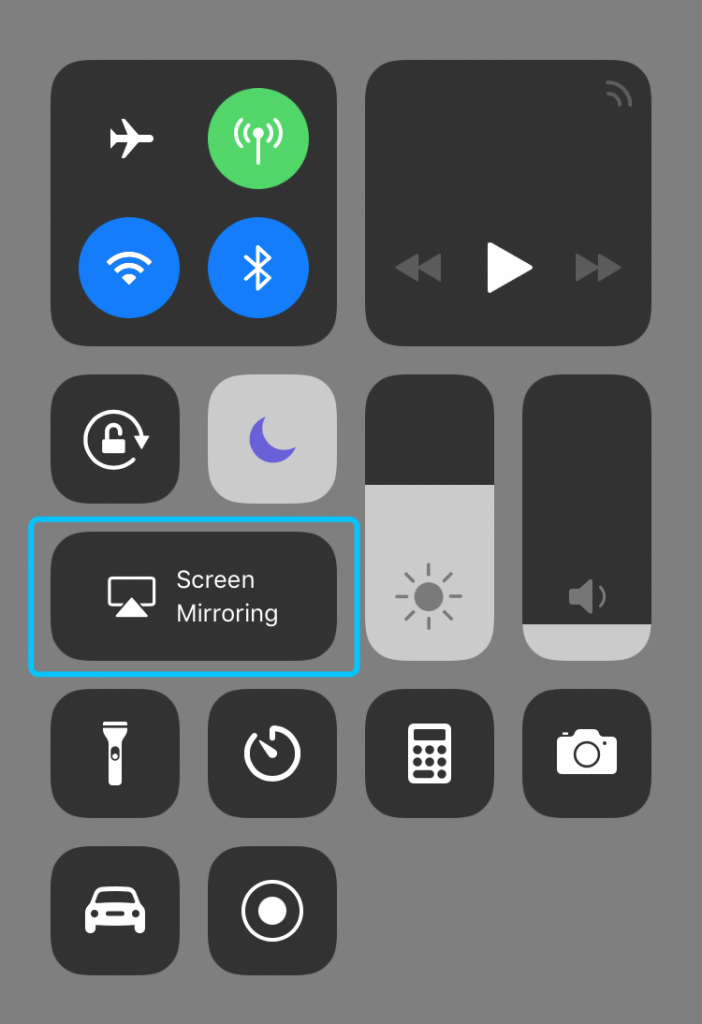
- 從iPhone屏幕底部向上滑動並點按屏幕鏡像按鈕。
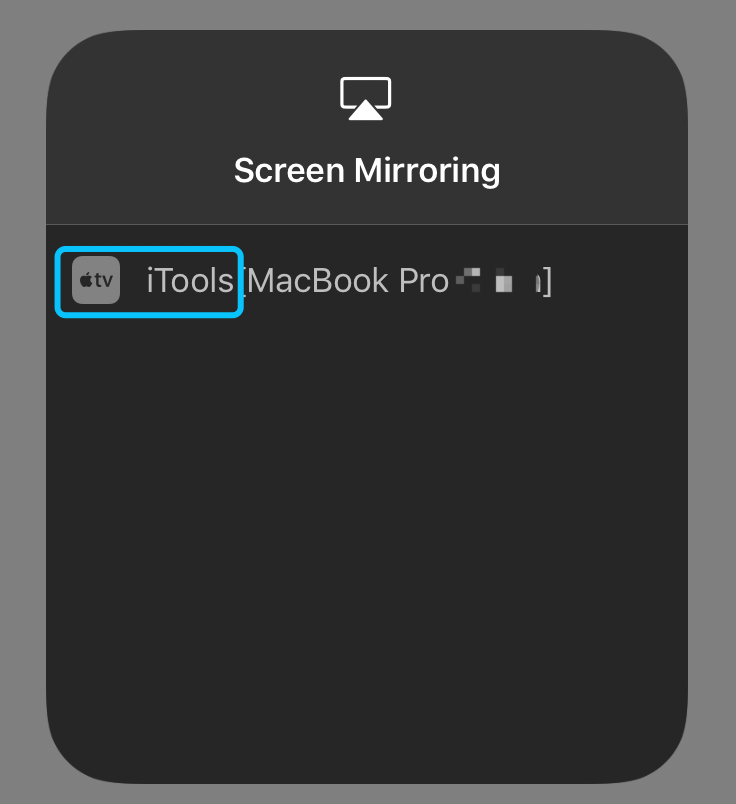
- 在“ AirPlay”列表中選擇以“ iTools”開頭的計算機。 之後,AirPlayer將立即自動同步iPhone的屏幕。 鏡像成功!
提示:
- AirPlayer可以自動切換您的iPhone的縱向和橫向顯示。 全屏用戶體驗使您可以廣泛用於各種應用程序或遊戲。
- 屏幕鏡像的流暢度在穩定的網絡和良好的網絡帶寬上都有所提高。 減少網絡帶寬的其他使用並保持在正常位置可以為鏡像帶來更好的流式傳輸情況。
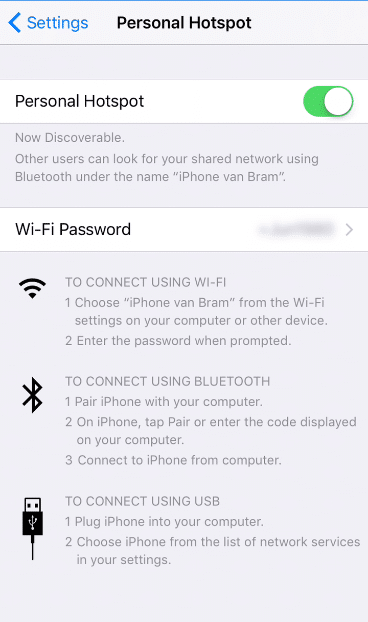
- 如果周圍沒有Wi-Fi網絡,則可以使用iPhone的Personal Hotspot作為相同的網絡情況。 但應該指出,連接會在鏡像時耗費移動數據。
結論:
看完屏幕鏡像的步驟之後,我認為您願意立即鏡像iPhone。 它確實易於使用且實用性強。 如果您想獲得有關該產品的更多支持,請訪問官方網站(www.thinkskysoft.com)並提交你的問題。 此外,您可以下載名為的產品 iTools 如果您使用的是不帶支持USB電纜解決方案的Wi-Fi模塊的台式電腦。
 English
 العربية
 简体中文
简体中文 繁體中文
繁體中文 Nederlands
 English
 Français
 Deutsch
 Italiano
 日本語
日本語 한국어
한국어 Português
 Русский
 Español