
當你得到一個新的iPhone,像最新的iPhone X,你想製作自己的個性化鈴聲嗎? 或者當一首最受歡迎的歌曲出現時,您是否想將其製作為自己的鈴聲? 製作最喜歡的歌曲作為你的鈴聲很容易為Android用戶。 但對於iOS用戶來說,它變得艱難乏味。 那麼,如果我們厭倦了iPhone上的預裝鈴聲,我們該怎麼辦? 在這裡,我們介紹一個完美的iPhone鈴聲製造商:iTools。 只需點擊幾下,您就可以輕鬆快速地自定義自己的鈴聲。
眾所周知,自iTunes 12.7以來,Apple不再提供iTunes中的鈴聲製作和管理。 如果iPhone用戶真的想要設置個性化鈴聲,則必須轉向其他iPhone鈴聲製作工具。 iTools是一款專業的iOS內容管理軟件,除了鈴聲製作之外,它還可以為您的Apple生活帶來許多便利。 下載iTools(iTools for windows, iTools軟件的Mac)嘗試一下。
iTools的特點:
只需點擊幾下,即可將幾乎任何東西傳輸到電腦上,包括音樂,語音備忘錄,視頻,照片,文檔,書籍,文件,應用程序。
將音樂,視頻,照片,書籍,聯繫人和文件從計算機導入iOS設備,而不會丟失任何數據。
輕鬆管理iPhone上的所有內容。
將iPhone上的幾乎所有內容都備份到PC,無論是有選擇的還是完全只需點擊幾下。
輕鬆快速地自定義您自己的鈴聲。
支持從舊iPhone到新iPhone的點擊。
支持虛擬位置,只需點擊幾下鼠標,即可在任何地方找到您的iPhone。
界面簡潔明了,適合新用戶和高級用戶。
兼容所有iOS設備,包括所有型號的iPhone / iPad / iPod等
可以安裝在Windows電腦和Mac上。
如何使用iTools的iPhone鈴聲製作功能?
Step1
連接iPhone與iTools後,點擊菜單欄上的“工具箱”按鈕,以下界面將顯示:
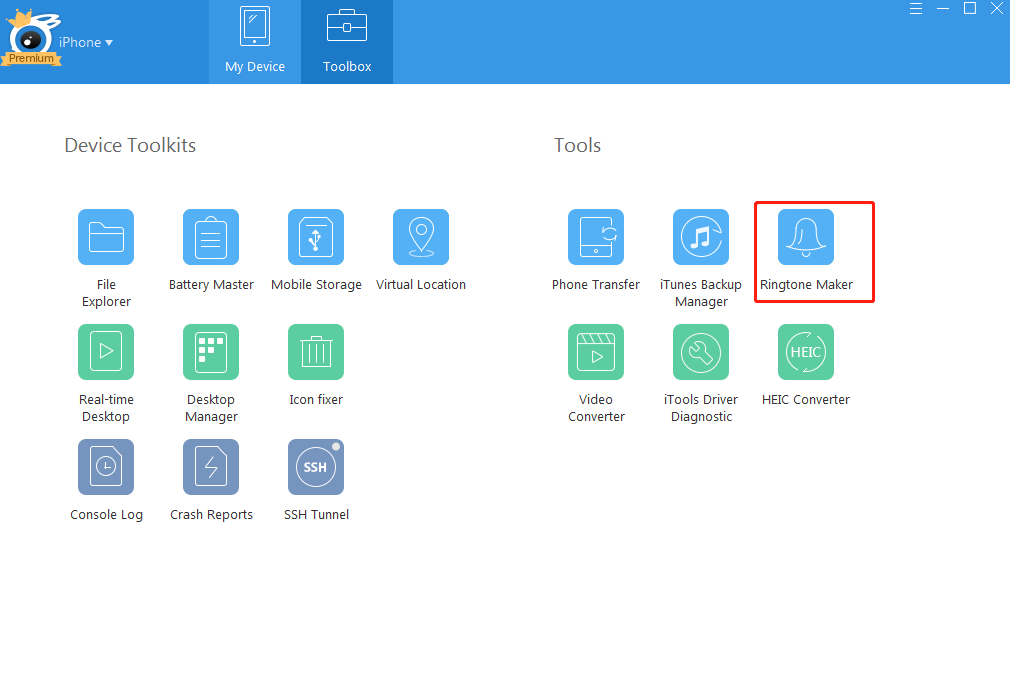
Step2:
點擊“鈴聲製作”按鈕,可以看到以下界面:
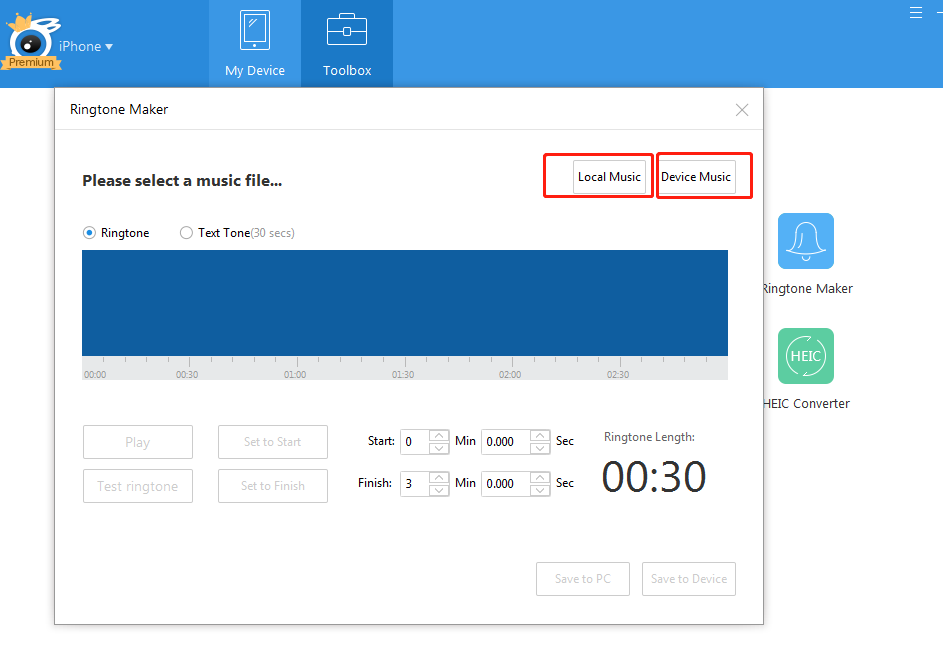
點擊“設備音樂”選擇一首歌曲,下面的界面將顯示:
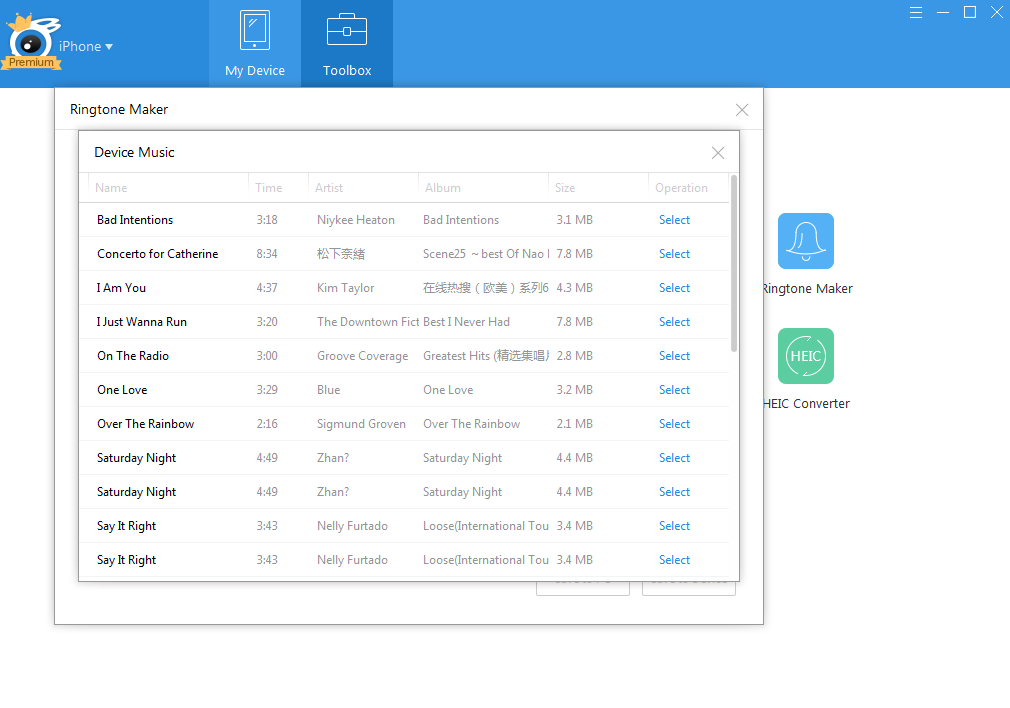
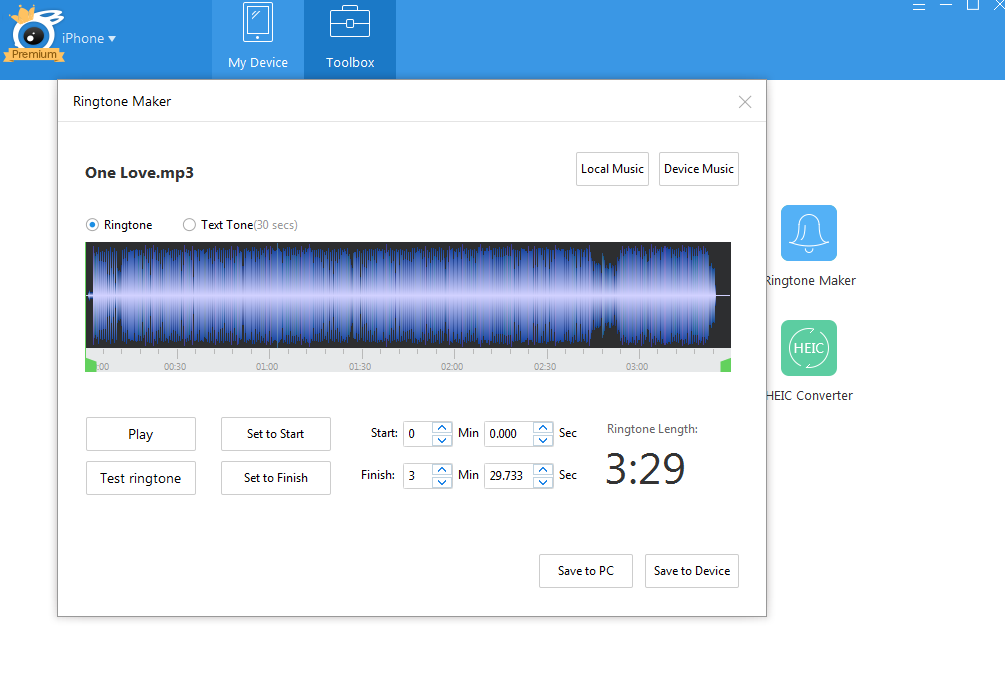
在您的iPhone上選擇一首歌曲後,您將看到以下界面:
Step3:
拖動起點和終點的綠線,您可以自定義鈴聲的長度,並選擇歌曲的哪一部分作為鈴聲。
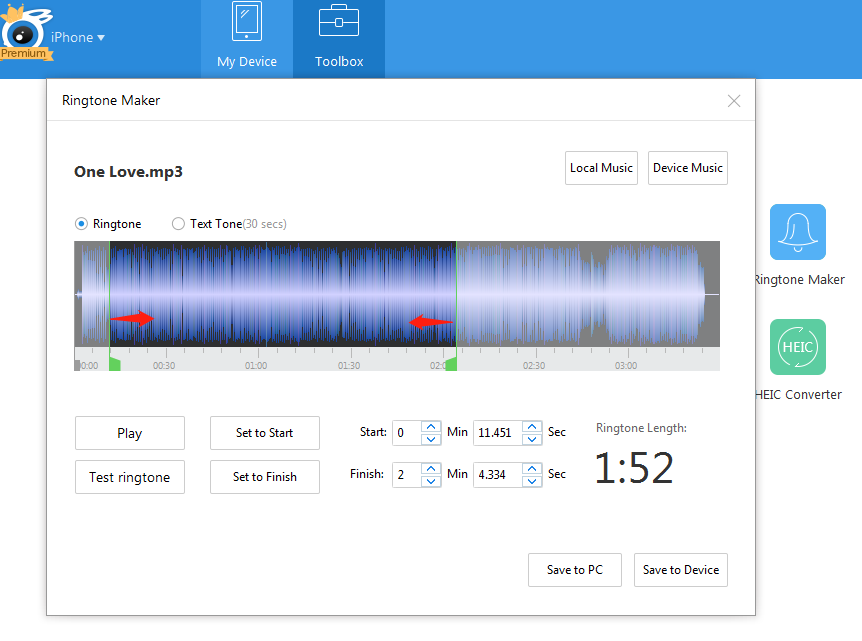
然後,點擊“保存到設備”,您可以保存剛剛製作的iPhone鈴聲。
請下載iTools的試用版(iTools for windows, iTools軟件的Mac)自定義您自己的鈴聲。 它不僅是最好的iPhone鈴聲製造商,還是最好的內容管理工具。 擁有它並開始使您的Apple生活更輕鬆!
在您的操作過程中對iTools有任何其他問題,請前往我們的網站 顧客服務 解決辦法。
了解更多關於thinkskysoft和iTools的信息,請點擊 点击這裡.
 English
 العربية
 简体中文
简体中文 繁體中文
繁體中文 Nederlands
 English
 Français
 Deutsch
 Italiano
 日本語
日本語 한국어
한국어 Português
 Русский
 Español