
iTools是一款易於使用的iOS設備傳輸工具,可幫助用戶在數秒內將應用,遊戲,數據,聯繫人,照片,視頻,音樂從iPhone備份到PC / Mac電腦。 此外,iTools可以快速有效地在iPhone / iPad / iPod和電腦之間傳輸包括音樂,照片,視頻,電影,書籍,聯繫人,筆記,文件等在內的數據。 它也是iOS設備的完美管理工具。 您可以在PC / Mac電腦上輕鬆檢查,導入,導出,刪除或刷新iPhone / iPad / iPod的內容。
除了iTools的所有強大功能外,它還提供將iPhone/iPad螢幕鏡像到PC的解決方案。下載iTools(Windows版iTools,Mac版iTools)即可體驗。
作為一家專業軟件開發公司,自從2011以來,ThinkSky專注於為iOS設備製作更好的管理應用程序。 iTools是我們的第一款旗艦產品。 ThinkSky還設計了一款名為“Airplayer”的專業產品,特別是幫助iOS用戶將iPhone / iPad屏幕鏡像到Windows PC和Mac電腦。
在將 iPhone 螢幕鏡像到電腦方面,AirPlayer 絕對比 iTools 更專業,因為它是專為螢幕鏡像而設計。如果您只需要螢幕鏡像功能,我們建議您使用 AirPlayer。免費下載AirPlayer試用!如果您想了解如何使用 AirPlayer,請造訪此處。
如何使用iTools屏幕將iPhone鏡像到PC?
Step1:
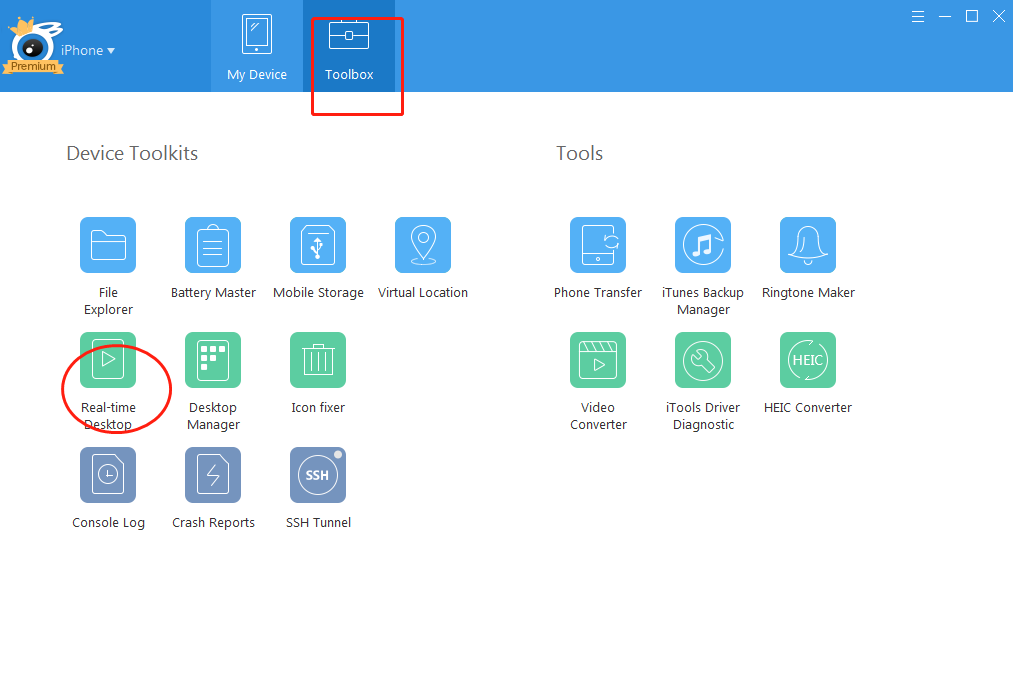
成功將您的iPhone連接到PC上的iTools後,請點擊菜單欄上的“工具箱”按鈕,然後您會看到以下界面:
Step2:
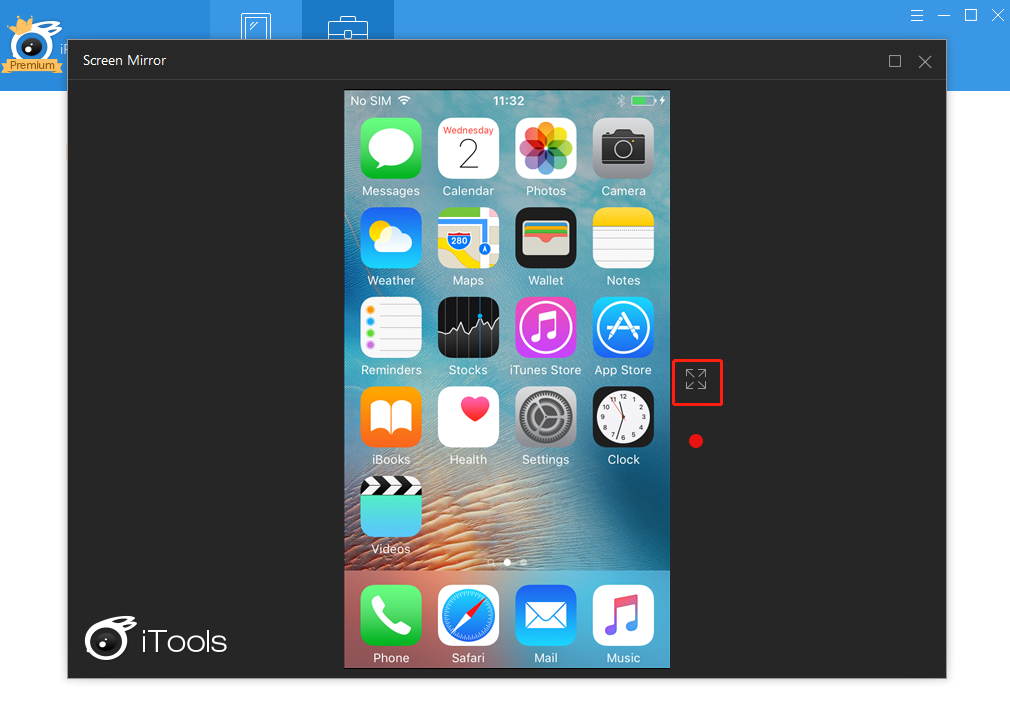
單擊工具箱頁面上的“實時桌面”按鈕,然後您可以看到以下界面:
Step3:
iTools在PC上啟用了iPhone的屏幕。 點擊全屏圖標,可以看到屏幕變大。
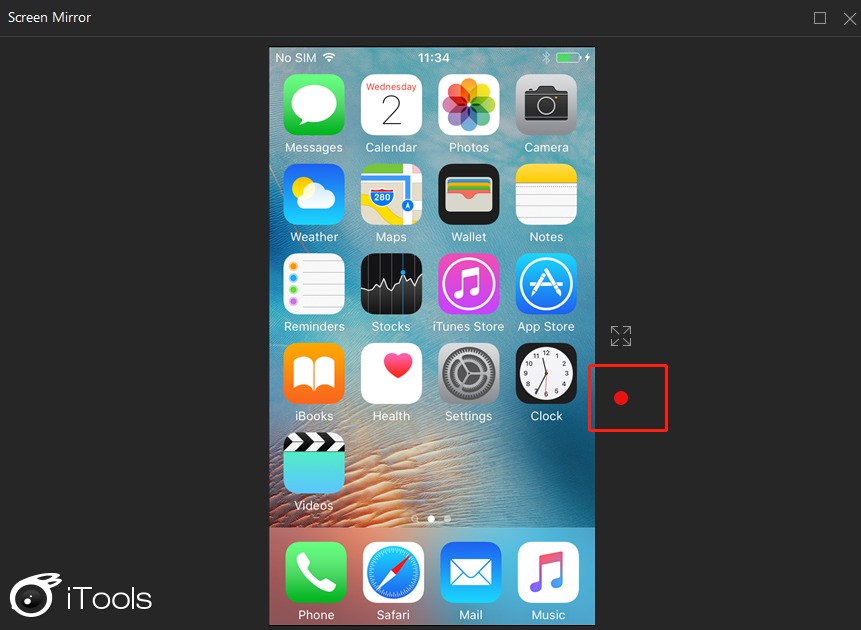
你甚至可以通過點擊中間的紅色按鈕來記錄你的屏幕。 這樣,您可以記錄屏幕的動態狀態並將錄製的視頻保存到PC上。 有些用戶需要這個功能來製作在iPhone上操作東西的教學視頻。
如果您在使用 iTools 的過程中遇到任何其他問題,請聯絡我們的客戶服務尋求解決方案。
如需了解更多關於thinkskysoft和iTools的信息,請點擊這裡。
積分: - Techigem.com
 English
 العربية
 简体中文
 繁體中文
 Nederlands
 English
 Français
 Deutsch
 Italiano
 日本語
 한국어
 Português
 Русский
 Español